
تصفح الإعلانات والعروض
ابدأ من الصفحة الرئيسية ، وتنقل بين إعلانات المتاجر حسب ما يناسبك .
اختر الدليل المناسب لك ، سواء كنت زائراً تبحث عن العروض وأكواد الخصم ، أو تاجراً يريد حجز مساحة إعلانية وإدارة ظهوره داخل الموقع .
إذا كنت تبحث عن العروض أو تريد نسخ كود الخصم ، فهذا القسم يشرح لك الطريقة خطوةً بخطوة .
ابدأ من الصفحة الرئيسية ، وتنقل بين إعلانات المتاجر حسب ما يناسبك .
إذا كان المتجر يقدّم عرضاً خاصاً ، سيظهر شريط الكوبون أعلى الإعلان مع نسبة الخصم والكود .
اضغط على أيقونة النسخ داخل شريط الكوبون ، ثم استخدم الكود عند الشراء من المتجر .
اضغط على الإعلان لزيارة المتجر والاستفادة من العرض ، ثم أكمل الشراء داخل موقع المتجر نفسه .
الصور التالية توضّح مكان الكوبون وطريقة نسخه قبل الانتقال إلى المتجر .
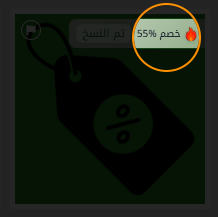
عند مشاهدة الإعلان ، ستلاحظ شريط الكوبون أعلى الإعلان ويظهر فيه نسبة الخصم .
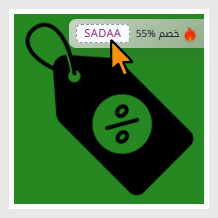
يظهر اسم الكود بوضوح داخل شريط الخصم ليكون جاهزاً للنسخ .
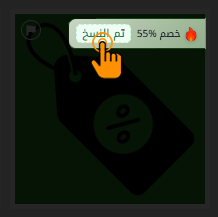
بعد الضغط على الكود ، تتغير الحالة إلى "تم النسخ" للتأكيد .
بعد نسخ كود الخصم اضغط على الإعلان لتنتقل إلى المتجر وتستخدم الكود الذي تم نسخه .
إذا كنت تريد حجز مساحة إعلانية لمتجرك ، فستجد هنا الخطوات الأساسية والشروحات المصوّرة .
ابدأ من الزر المخصص لإضافة الإعلان في أعلى الموقع .

اضغط على زر "إضافة إعلان" للانتقال إلى صفحة حجز المساحة الإعلانية .
حدد مكان الإعلان ومقاسه وفترة ظهوره ، ثم انتقل إلى الخطوة التالية .
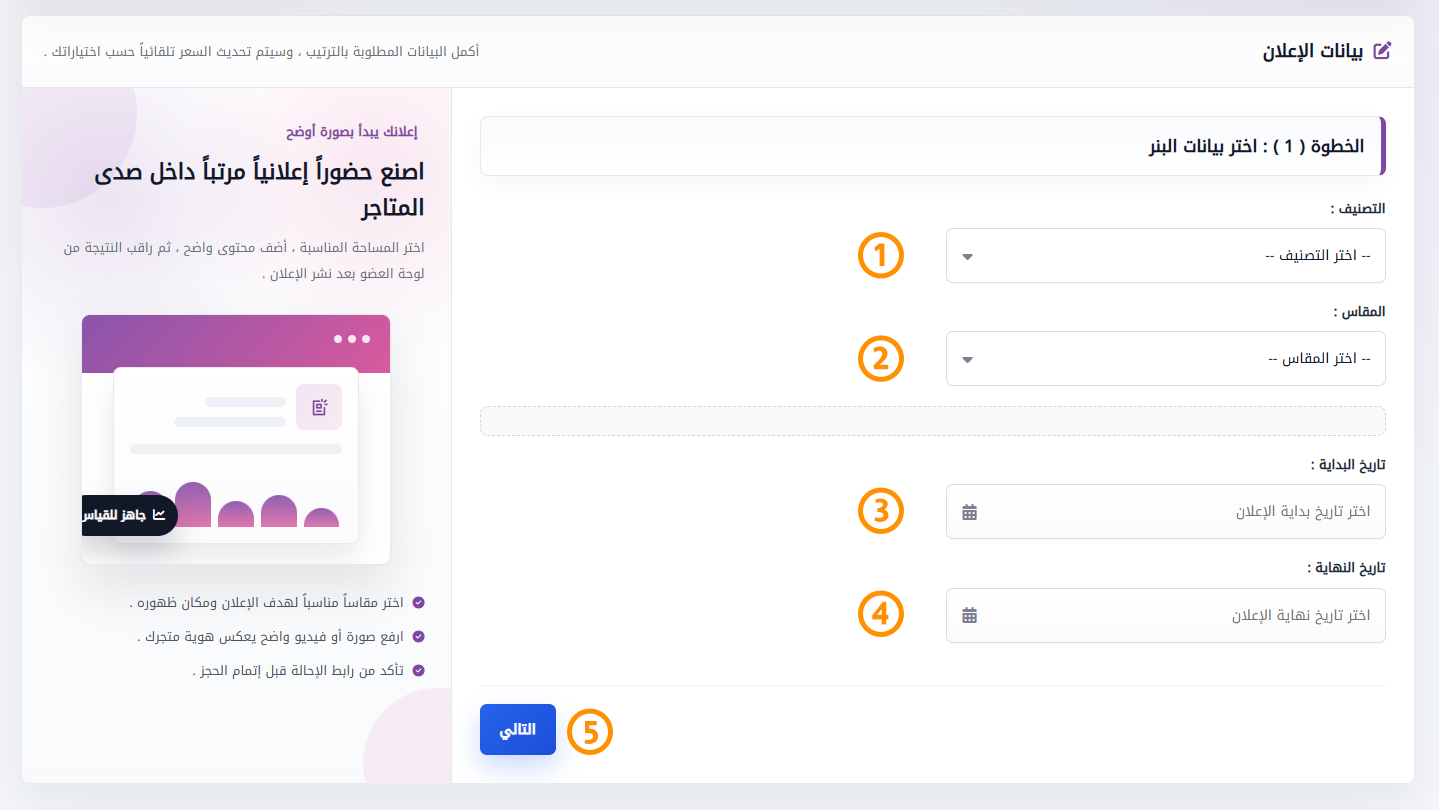
اختر التصنيف الذي تريد أن يظهر إعلانك ضمنه .
اختر مقاس المساحة الإعلانية المناسب من المقاسات المتاحة داخل التصنيف .
اختر التاريخ الذي تريد أن يبدأ فيه ظهور الإعلان .
اختر تاريخ انتهاء الإعلان ، وسيحسب الموقع مدة الحجز والسعر تلقائياً .
بعد التأكد من اختياراتك ، اضغط على زر "التالي" .
أضف رابط الإعلان وبيانات الكوبون الاختيارية ، ثم ارفع ملف الإعلان .
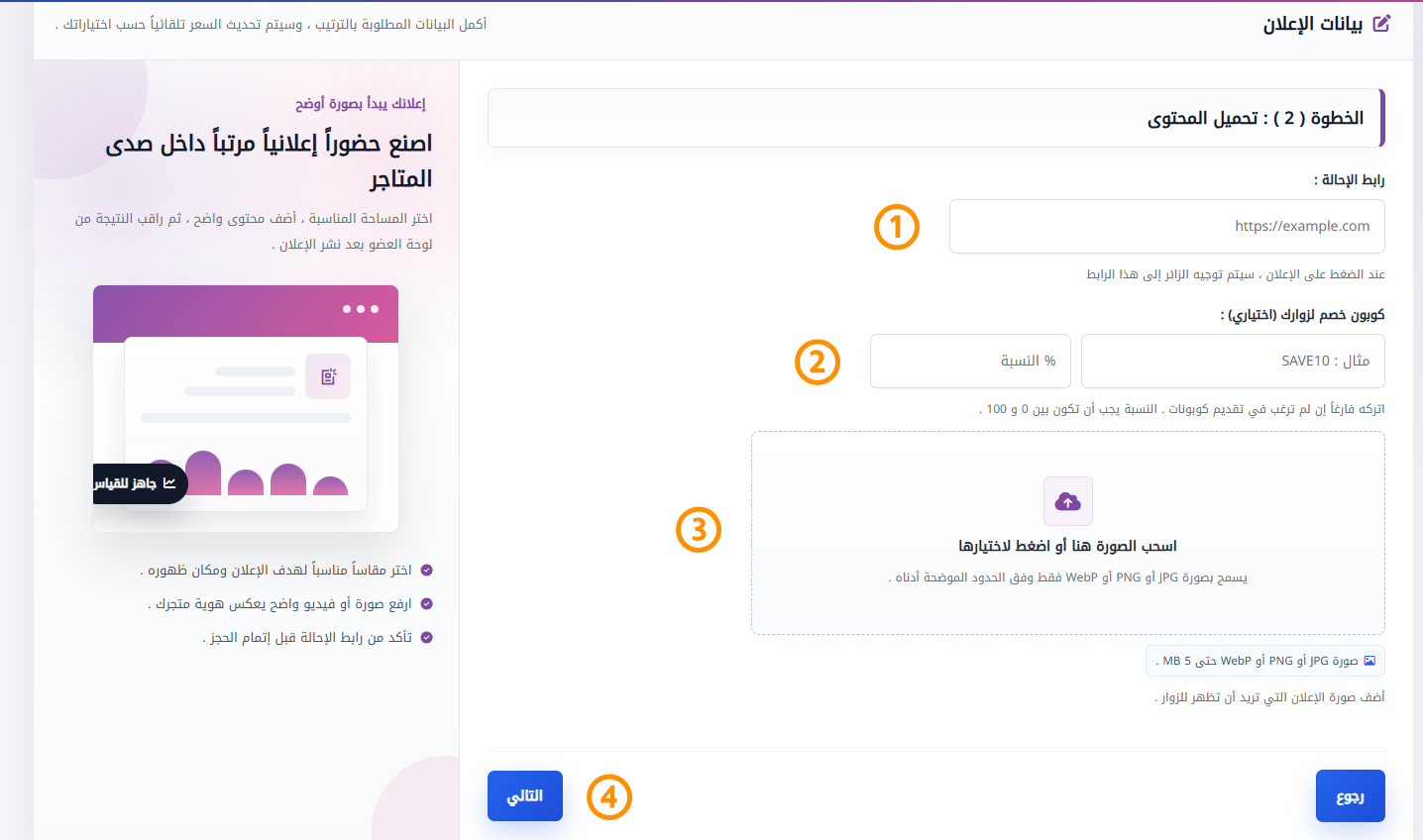
أدخل الرابط الذي سينتقل إليه الزائر عند الضغط على الإعلان .
إذا كنت تريد تقديم كوبون خصم لزوار متجرك ، أدخل كود الكوبون ونسبة الخصم . ويمكن تركهما فارغين إذا لم يوجد عرض .
اسحب ملف الإعلان إلى صندوق الرفع أو اضغط عليه لاختيار الملف المتوافق مع المقاس المحدد .
بعد إكمال البيانات ورفع الملف ، اضغط على زر "التالي" .
راجع تكلفة الحجز ، وفعّل كود خصم الحجز إن توفر لديك ، ثم انتقل إلى الدفع .
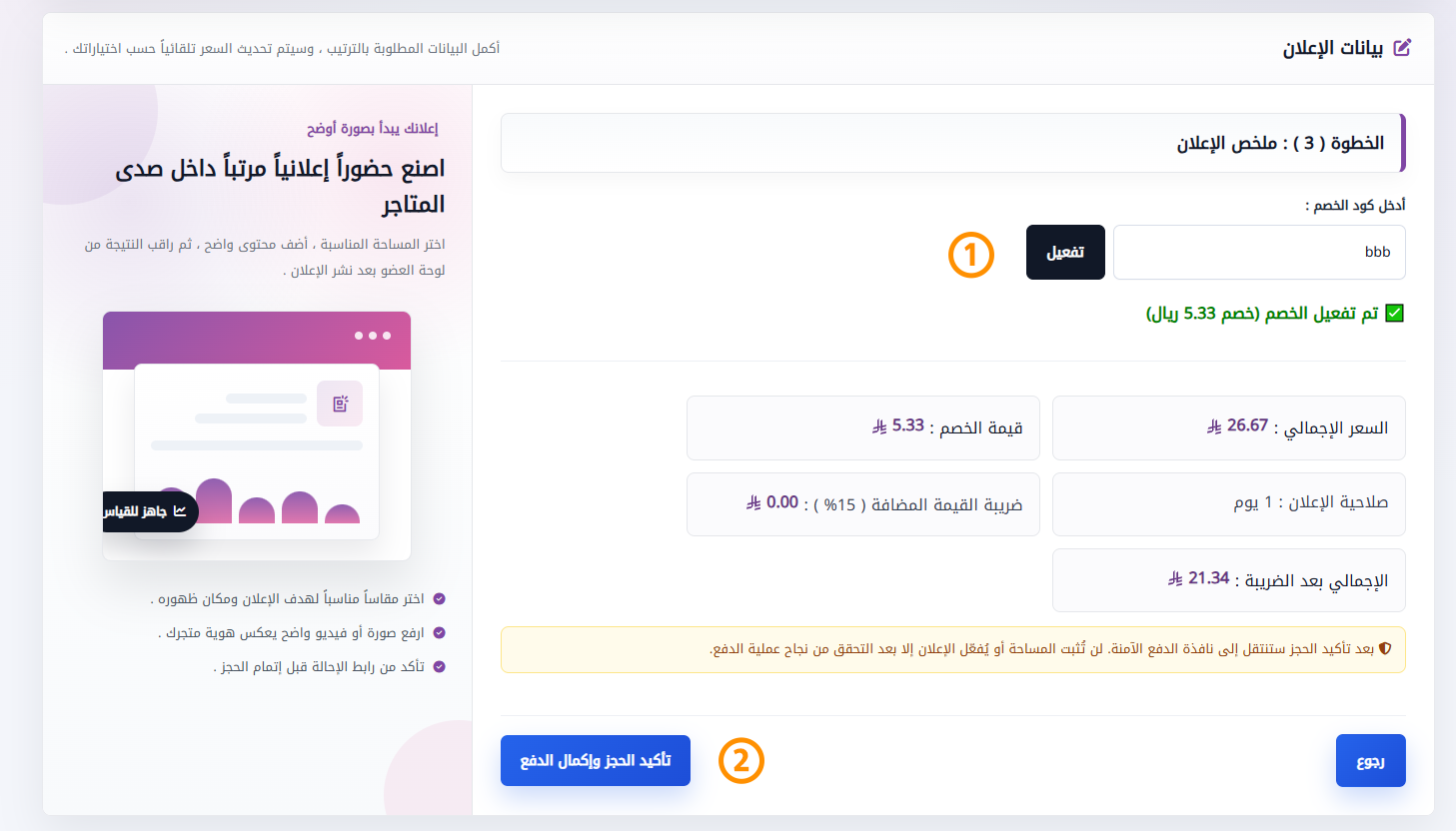
إذا حصلت على كود خصم من موقع "صدى المتاجر" ، أدخل كود الخصم هنا ، ثم اضغط على زر "تفعيل" ليعاد احتساب إجمالي قيمة الإعلان .
راجع السعر وقيمة الخصم والضريبة والإجمالي النهائي ، ثم اضغط على زر "تأكيد الحجز وإكمال الدفع" .